


Moodle-Glossar


Moodle-Logo

Hier finden Sie Erklärungen einiger wichtiger Internet-, eLearning- und vor allem aber Moodle-Begriffe.

Falls Sie eine Beschreibung unverständlich oder fehlerhaft vorfinden sollten, kontaktieren Sie uns bitte!

Rechercher dans les définitions aussi


Consultez le glossaire à l’aide de cet index

Spécial | A | B | C | D | E | F | G | H | I | J | K | L | M | N | O
P | Q | R | S | T | U | V | W | X | Y | Z | Tout

Page:  1  2  3  4  5  6  7  8  (Suivant)
  Tout

A
Abstimmung:

TrainerInnen stellen eine Frage und geben den TeilnehmerInnen verschiedene Antworten vor. Abstimmungen helfen den TeilnehmerInnen, aktiv am Kurs teilzunehmen, diesem allenfalls neue Richtungen zu geben. Darüber hinaus ermöglichen Abstimmungen eine Bewertung des Moodle-Kurses, TeilnehmerInnen tragen sich mittels dieser Funktion in Gruppen ein oder wählen ein Thema für eine Projektarbeit aus.

Termes associés:
Administration:

Alle wichtigen Funktionen und Einstellungen für die Darstellung und den Inhalt des Kurses kann man hier vornehmen. Ebenso beinhaltet die Administration alle Bewertungsskalen und Statistiken.

Administrator:

Er/sie sorgt sich um die technische Seite, hilft bei Problemen und behebt diese allenfalls. Administratoren haben Zugriff auf alle Kurse.

Termes associés:
Aktivitäten:

Aktivitäten in Moodle sind edukatorische Möglichkeiten. Sie beinhalten beispielsweise: Eine Diskussion in einem Forum, das Schreiben eines Lernjounaleintrags, die Abgabe einer Aufgabe oder das Ausfüllen eines Quizzes.

Aufgabe:

Aufgaben werden durch TrainerInnen gestellt, die TeilnehmerInnen lösen diese selbstständig und laden ihre Resultate als Datei direkt auf Moodle hoch. Versuche, Projekte, Berichte, etc. können als Aufgabe gestellt werden. Feedback durch TrainerInnen ist möglich, für jede Aufgabe können Bewertungskriterien festgelegt werden.

Termes associés:
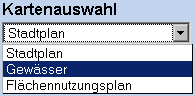
Auswahlliste: Bei Ihr zeigt sich die vollständige Liste erst beim Drücken der zugehörigen Schaltfläche in Form eines Menüs (Popup-Menü, Kontextmenü). Diese Schaltfläche befindet sich im Regelfall rechts neben dem Listeneintrag. Durch das Klicken auf einen Listeneintrag, wird dieser ausgewählt. Ein Beispiel:

Auswahlliste


Termes associés:
B
Bald aktuell:

Die nächstfolgenden Termine, die im Kalender eingetragen sind, erscheinen in diesem Block. Die Anzahl der aufgelisteten Termine und weitere Darstellungsformen können individuell eingestellt werden.

Benutzer/in:

Personen, die in der Lernplattform mitmachen. Gekennzeichnet durch ein persönliches Profil.

Beschreibung für Startseite:

Sie erscheint nach drücken auf den Info-Button im allgemein zugänglichen Moodle. Ideal ist, wenn die Beschreibung den TeilnehmerInnen einen kurzen Überblick über den Kursinhalt gibt.

Bezeichnung hinzufügen:

Bei der Unterteilung nach Wochen, Themen oder nach Foren können TrainerInnen zu jedem Abschnitt eine Bezeichnung einfügen. Sie dient meist den TeilnehmerInnen als Erläuterung zur Woche, zum Thema oder Forum.


Page:  1  2  3  4  5  6  7  8  (Suivant)
  Tout